Samsung Galaxy A9(SM-A9000)メモ
初代からのGalaxy Noteユーザーで、その大画面が気に入っていたのに、おサイフケータイがついてくるdocomo版ではSC-01Gしか出てくれず、SC-04F、SC-05Gとつかってみたものの、やっぱりもっと大きな画面がいい。通話+おサイフケータイは、約10年ぶりにガラケーに任せることにして、Android端末はグローバル版から好きなものを選択できるようにしてみた。Galaxy Note 5 Dual(SM-N9208)を入手したが、日本語フォント、日本語手書き入力などに難がある。端末代金からしても、rootを取得して遊ぼうという気持ちにもなれない。SM-N9208を手放し、Galaxy A9を購入した。
6インチの画面、Dual SIMだということに加えて、Note 5とは異なりmicro SDも挿入できる。最近のDual SIM端末は、片方のSIMスロットがmicro SDスロットも兼ねていることが多く、Dual SIMかmicro SDかを選択しなくてはいけない排他利用になっているものが多いので、これはけっこう大きなポイント。日本語ローケールは入っていたが、日本語フォントはないので、まずはroot取得を開始した。
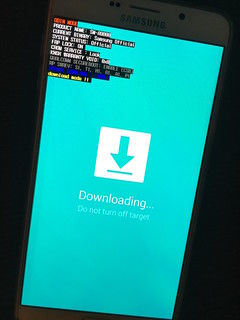
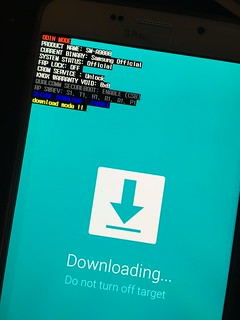
Galaxy AppsでCROM Serviceをインストールして、ブートローダーを解除する。これで保証は切れることになる(のだと思う)。CROM SERVICEがUnlockになっている。
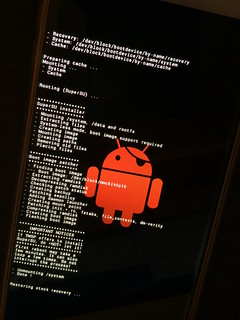
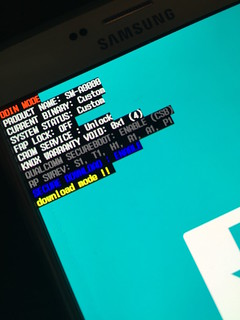
CF-Auto-RootをODINで焼く。ボケボケだが、KNOX WARRANTY VOIDも、めでたく0x1と相成った。
日本語フォントを端末にコピーして、fallback_fonts.xml、fonts.xmlに追記。micro SDにアクセスできるよう、platform.xmlも編集。あとは画面の解像度を変えてみようかな。
Hotlink Validity 365
HotlinkのValidity 365の期限が近づいてきたので、更新しようとしたが、ガイダンスのような「Buy Validity」が出てこない。「My Account & Others」にある「Helpline」から助けを求めてみたところ、なんとHotlinkから電話が入った。日本の携帯の番号を伝えると、再度電話してきてくれて、Validity 365対応のプランになっていないから変更し、数日後に電話をするという回答だった。
本日、約束どおり日本の携帯に連絡をくれたようで、留守電にメッセージが残されていた。さっそくHotlinkのSIMを挿してみると、こんなSMSも届いている。
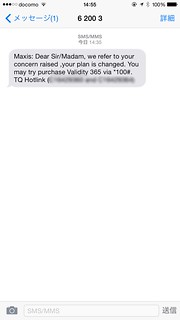
さっそく「*100#」で手続き開始。
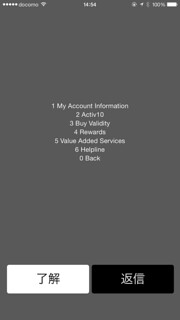
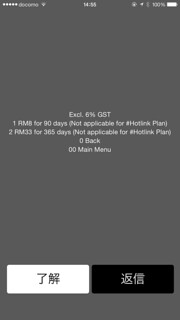
「自動更新」の可否について選択できるようになった。
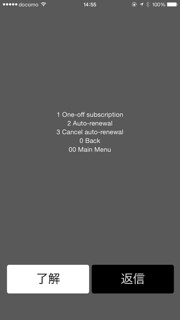
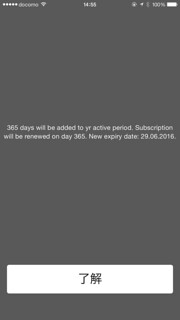
「*122#」の残高確認で、RM33引き落とされ、期限が無事に1年更新されたのを確認できた。
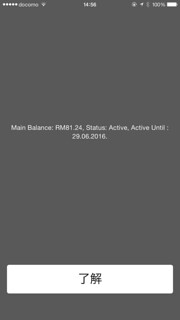
ちなみにHotlinkは、Android/iPhone用アプリ「Hotlink RED」が便利だ。トップアップだけでなく、データ通信の契約などおこなえる。Hotlinkのサポート体制は想像以上にすばらしい。
LG G3を便利につかうために
LG G3のrootを取得したらやっておきたいこと(自己責任)
1. /system/build.prop
すべてのアプリでマルチウィンドウを可能にする
persist.splitwindow.support_all=true
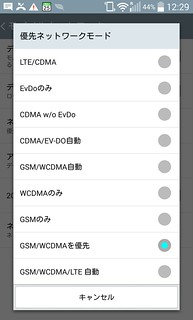
LTE選択を可能にする
ro.telephony.default_network=12
2. /system/etc/permissions/platform.xml
外部SDカードの読み書きを可能にする
<permission name=”android.permission.WRITE_EXTERNAL_STORAGE”>
<group gid=”sdcard_r” />
<group gid=”sdcard_rw” />
<group gid=”media_rw” />
</permission>
けっこう癖が強いLG G3
落としたり、転んだりで、日本とインドネシア用に2台もっていたGalaxy Note 3がズタボロになってしまい、悩んだあげくにLG G3を買ってしまった。①日本語ロケールが入っていそう、②Qi充電に対応している、③丸みを帯びて握りやすそう、④128GBのmicroSDXCに対応している、⑤5.5インチの液晶に2560×1440という解像度、というあたりが選んだ理由だった。
届いたLG G3をワクワクしながら起動させて衝撃。中華フォントだった。ソフトウェアを更新すれば対応するかも、と試してみたが、そもそも日本語フォントがないようで、状況に変化なし。最近rootをとらず、素のままでつかってきたのだが、これはきつい。最初にしたのが、root化と日本語フォントの導入となった。
LG G3のrootをとるのは簡単(ただし自己責任で!)で、バージョンが10A/B/C/Dならioroot、わたしのように10Eに更新してしまった場合はPurpleDrake-Liteというツールをつかえばよい。メディアデバイス(MTP)ではなく、画像の送信(PTP)で接続しなくてはならない。それに気づくまでは、処理がはじまらないなぁとやきもきしたが、最終的には無事root化された。日本語フォントをコピー、パーミッションを変更し、/system/etc/fallback_fonts.xmlを編集するのは以前と変わらず。
「直」をみて満足したところで、つぎの問題はLTEを有効にすること。LTE対応機種でも、LGの端末はデフォルトでLTEが有効になっていないらしい。「*#*#4636#*#*」でテスト中の隠しメニューを出し、優先するネットワークを「LTE/WCDMA」に設定する必要がある。これで、ネットワーク設定で「LTE/WCDMA」を選択できるようになったのだと思い、ネットワーク設定を開いてみたが、LTEの選択肢があらわれることはなく、さらに隠しメニューのほうでも「GSM/WCDMA」にに戻ってしまう。再度「*#*#4636#*#*」からやり直した。端末を再起動したときも同様で、まずは隠しメニューを出さなくてはならない。なんで、そんなややこしいことになっているのだろう…。日本でメインにするのはさっくり諦めて、インドネシアTelkomselのSIMを挿すことにした。
それにしても…Galaxy Note 3でも、たとえばマレーシア版のROMだと、日本語フォントにならないとか、以前よりグローバル版のハードルが高くなったような気もする。というか、試してみないとわからないことがたくさんある。反対に、日本のキャリアが販売する端末だと、SIMロックがかかっていたり、テザリング時に特定のアクセスポイントにしかつなげない設定になっていたり、やはり自由度が低い。不要なアプリが無数に入っているという問題もある。グローバル版のXperiaシリーズなどは、理想に近いように感じるが、あの角張ったかたちが、わたしの手には馴染まない。Z Ultraも、長くもっていると手のひらに突き刺さって痛いのが玉に瑕だった。
アプリは最小限でいいし、言語もデフォルトでは英語だけでもいい。アプリもフォントも、自分で好きなものをダウンロードしたり、インストールしたりしたい。そういう人も少なくないはず。多いほうがいいのは対応周波数ぐらいだと思うのだが…。
Stock ROMに戻す場合→こちら
HotLinkまとめ
マレーシアでは1年間番号を維持できるDiGiをつかっていたのだが、MaxisのプリペイドカードHotLinkでLTEがつかえるようになったので試してみた。
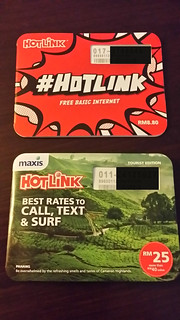
最初に購入したのは上のほう(8.8リンギット)。このSIMではLTE接続できないので、1カ月1GBまで30リンギットのコースに登録したうえで(自動更新ではないらしい)、Maxisのサービスセンターで「LTEでつかいたい」と言い、パスポートを渡したら、LTEサービス利用申し込み書が出てきた。これにサインをすれば、LTE利用可能なSIMに無料で交換してくれる。
このときトップアップ1リンギットごとに1日期限が延びると説明されたのだが、度数残高が残っている段階でトップアップしても、ある一定の期限以上に延長されないらしい。サービスセンターで、「無駄なトップアップをしちゃったよー」と言っていたらでてきたのが、下のSIMカード(25リンギット)。33リンギットで1年間有効にすることができる。しかし、このサービスをつけられるSIMの販売はすでに終了していて、このサービスセンターで残っている在庫(残り2枚)を出してきてくれたのだった。いま買わないと、もう入手できそうにないので、こちらも購入した。
トップアップ:*111*(14桁)#
残高確認:*122#
データ通信申し込み:*100*9*1#
データ残高確認:*136*9*1
1年延長:*100*6*2*6#
APN:unet
Username:maxis
Password:wap
MMSC:http://172.16.74.100.10021/mmsc
MMS Proxy:202.75.133.49
MMS Port:80
Authentication type:PAP
APN type:default,mms,supl


DiGiまとめ
マレーシアのDiGi(Best Prepaid SIMのみ)だと、RM30で1年間番号を維持できることがわかったので購入してみた。
【アクティベート】
016-221-1800に電話し、言語を選択(英語は1)後、1でアクティベート
【残高の確認】
*126#
【Super Long Life】
*128*1*7*3#
RM30で1年有効になる
【Prepaid Mobile Internet】
http://new.digi.com.my/Page/plan_service/default/digi_prepaid_mobile_internet_main
【Prepaid Mobile Internet解除】
*128*3*1*1#
【APN】
diginet
Telkomsel Flashまとめ(2013年8月版)
【Kartu Haloの場合】
1. Flash Optima
・Basic:12万5000ルピア、14.4Mbps、3GB
・Advance:22万5000ルピア、14.4Mbps、8GB
・Pro:40万ルピア、14.4Mbps、10GB
一定程度以上の使用で速度制限がかかるが、Paket TURBO(5万ルピアで450MB、10万ルピアで1GB)を購入できる
2. Flash Ultima
・5万ルピア:30日、1.5GB、14.4Mbps
・10万ルピア:30日、4GB、、14.4Mbps
・22万5000ルピア、30日、3GB、14.4Mbps
・40万ルピア、30日、8GB、14.4Mbps
制限容量を超えたら1ルピア/kb課金になるが、とにかく安く維持するのにはいい


SO-04E購入
SC-02Eに大きな不満があるわけではないのだが、rootをとらなくてもほかのSIMでテザリングができて、インドネシアでも困らないよう防水・防塵で、おサイフケータイがついていて……と考えて、SO-04Eを購入してしまった。久しぶりのソニー端末だ。いちおうSUSで元ファイルを取得しておいたが、rootを取らずにつかおうと思う。
それにしても、docomoはなんだってテザリング規制をするのだろう。SO-04Eでは、某nano SIMを挿す分には問題がなかったので、インドネシアのTelkomselでも大丈夫だろうと思うのだが、docomo MNVOのSIMだとSPモードに接続しにいってしまい、テザリングできないようだ。バッテリーのことを考えても、Bluetoothでのテザリングも解禁してほしい。
そのほかSC-02Eと比較した感想。卓上ホルダはかなり便利、SC-02Eとバックキーが反対なのは一長一短、メニューキーでなくタスクマネージャーになっているのは不便。いじょっ。


 ごくつぶしの日々
Recent Comments